
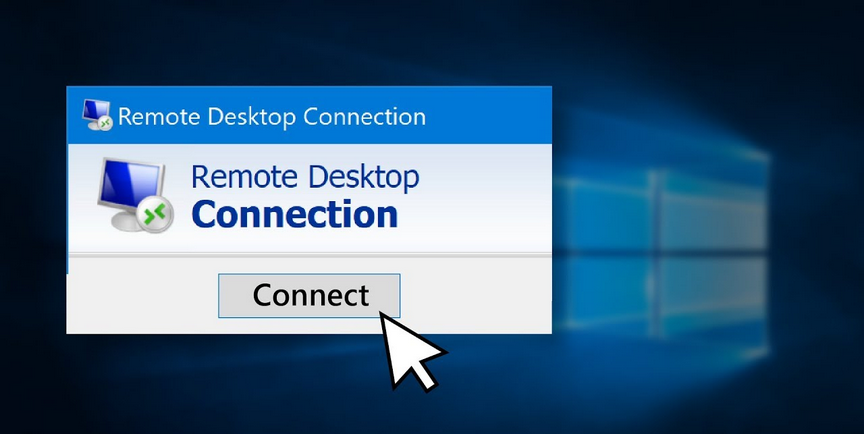
برنامه اتصال از راه دور به یک سرور ویندوزی که میتواند سرور مجازی ویندوزی یا سرور اختصاصی باشد باید با استفاده از Remote Desktop Connection در ویندوز 10، به شما اجازه میدهد که به دستگاهها و کامپیوترهای دیگر در شبکهی محلی یا اینترنت متصل شوید. برای مثال، با استفاده از این برنامه، میتوانید به کامپیوتر همکارتان از راه دور دسترسی پیدا کنید. همچنین، میتوانید از یک کامپیوتر یا دستگاه دیگر به کامپیوتر محل کارتان متصل شوید.
برای استفاده از Remote Desktop Connection برای اتصال از راه دور به دستگاه دیگر، مراحل زیر را دنبال کنید:
1- در نوار وظیفه ویندوز، بر روی جعبه جستجو کلیک کنید.
2- عبارت “remote desktop” را تایپ کرده و منتظر نتایج باشید.
3- در فهرست نتایج، بر روی گزینه Remote Desktop Connection کلیک کنید.
4- در پنجرهی Remote Desktop Connection، آدرس IP یا نام دستگاه ویندوزی که میخواهید به آن متصل شوید را وارد کنید، سپس دکمه Connect را بزنید.
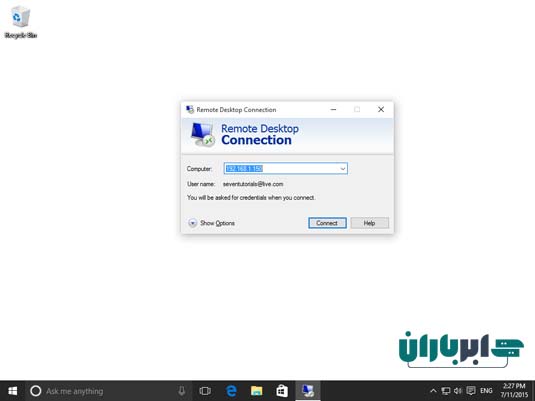
5- بعد از اجرای Remote Desktop Connection و وارد کردن آدرس IP یا نام دستگاه مورد نظر، میبایست اقدام به وارد کردن نام کاربری و رمز عبوری که در دستگاه مقصد استفاده میشود، کنید. سپس بر روی دکمه OK کلیک کرده تا به دستگاه مورد نظر متصل شوید.
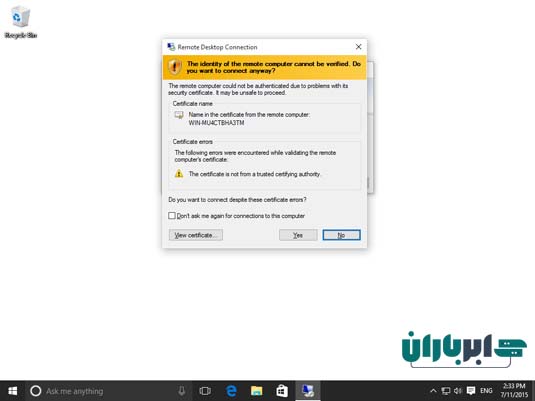
6- در صورتی که به شما هشداری دربارهی عدم تأیید گواهی امنیتی دستگاه مقصد داده شد، با کلیک بر روی دکمه YES، به هر حال، به دستگاه مورد نظر متصل خواهید شد.
7- از این پس، با وارد کردن نام کاربری و رمز عبور، به دستگاه مورد نظر متصل خواهید شد و میتوانید برنامهها و فایلهای موجود در آن را کنترل کنید.
شما، با موفقیت به کامپیوتر ریموت متصل شدهاید و میتوانید از آن به عنوان یک کامپیوتر محلی استفاده کنید.
برای قطع اتصال ریموت، میتوانید با کلیک بر روی علامت ضربدر در بالای پنجره Remote Desktop Connection و سپس کلیک بر روی دکمه OK، اتصال راه دور را قطع کنید.
ترفند
حل خطا : در صورتی که برنامه Remote Desktop Connection اخطاری درباره عدم توانایی در اتصال به کامپیوتر ریموت نشان داده، بهتر است ابتدا اطمینان حاصل کنید که کامپیوتر ریموت روشن و در دسترس است و همچنین تنظیمات اتصال ریموت در آن فعال شده است.
مجوز به دسترسی ریموت در سیستمعامل ویندوز 10
در ویندوز 10، به طور پیشفرض، امکان دسترسی ریموت به کامپیوتر شما فعال نیست. با انجام مراحل زیر، شما میتوانید این قابلیت را به صورت دستی فعال کنید:
- با کلیک بر روی جعبه جستجو در نوار وظیفه ویندوز، پنجره جستجو ظاهر میشود.
- عبارت “remote desktop” را تایپ کرده و سپس روی گزینه “Remote Desktop Connection” کلیک کنید.
- پنجره “Remote Desktop Connection” باز میشود. در این پنجره، روی گزینه “Show Options” کلیک کنید.
- در تب “Local Resources”، روی گزینه “More…” کلیک کنید.
- در پنجره “Local Devices and Resources”, تیک گزینه “Drives” را برای فعال کردن اشتراک فایل بین دو دستگاه، تیک گزینه “Printers and Clipboard” را برای مشاهده و استفاده از پرینتر و کلیپبورد، و تیک گزینه “Smart cards” را برای فعال کردن اشتراک کارتهای هوشمند بین دو دستگاه، بزنید.
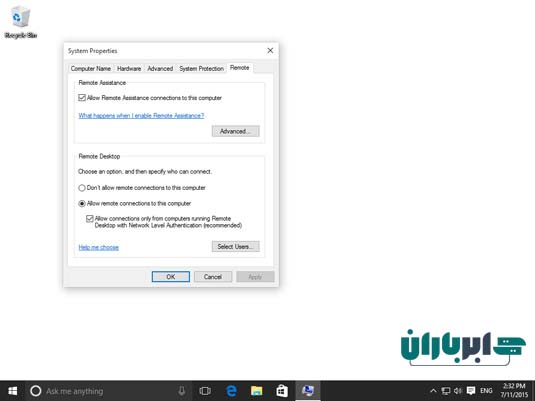
- سپس روی گزینه “General” کلیک کرده و در بخش “Remote Desktop”, گزینه “Allow remote connections to this computer” را انتخاب کنید.
- برای تایید تغییرات، روی دکمه “Apply” و سپس روی دکمه “OK” کلیک کنید.
حالا شما میتوانید با استفاده از برنامه Remote Desktop Connection به دستگاههای دیگری متصل شوید.

Navigating this website is a total breeze and the game library keeps getting better with each update. I love how quickly payouts are processed and the interface never crashes even during busy hours. Definitely my go to for weekend entertainment. ngbetweb
If you love classic table games you will definitely enjoy this one. The roulette tables run smoothly and the dealers keep things exciting. Came back multiple times already. coruleta
Love how easy it is to manage my funds on this site. The security feels solid and the login process is very secure. Highly suggest phplusloginph for a safe gaming experience.
I have tried a few of these but this one is by far the most stable. The live features are amazing and the interface is very user friendly. Check out phmatokliveapk if you want a real experience.
The graphics on this site are stunning and the gameplay is very intuitive. I hit a decent streak yesterday and the withdrawal was seamless. Love royalsensaslot so far!
The app version is even better than the web. Super snappy and the login is instant. I’m really impressed with bjapplogin.
Finally a local favorite that understands what we need from a sportsbook. The promotions are actually useful and never feel like a trick to hold our money. I always feel respected as a player and that makes all the difference. clmovibet